1. À quoi ressemble une configuration réussie ?
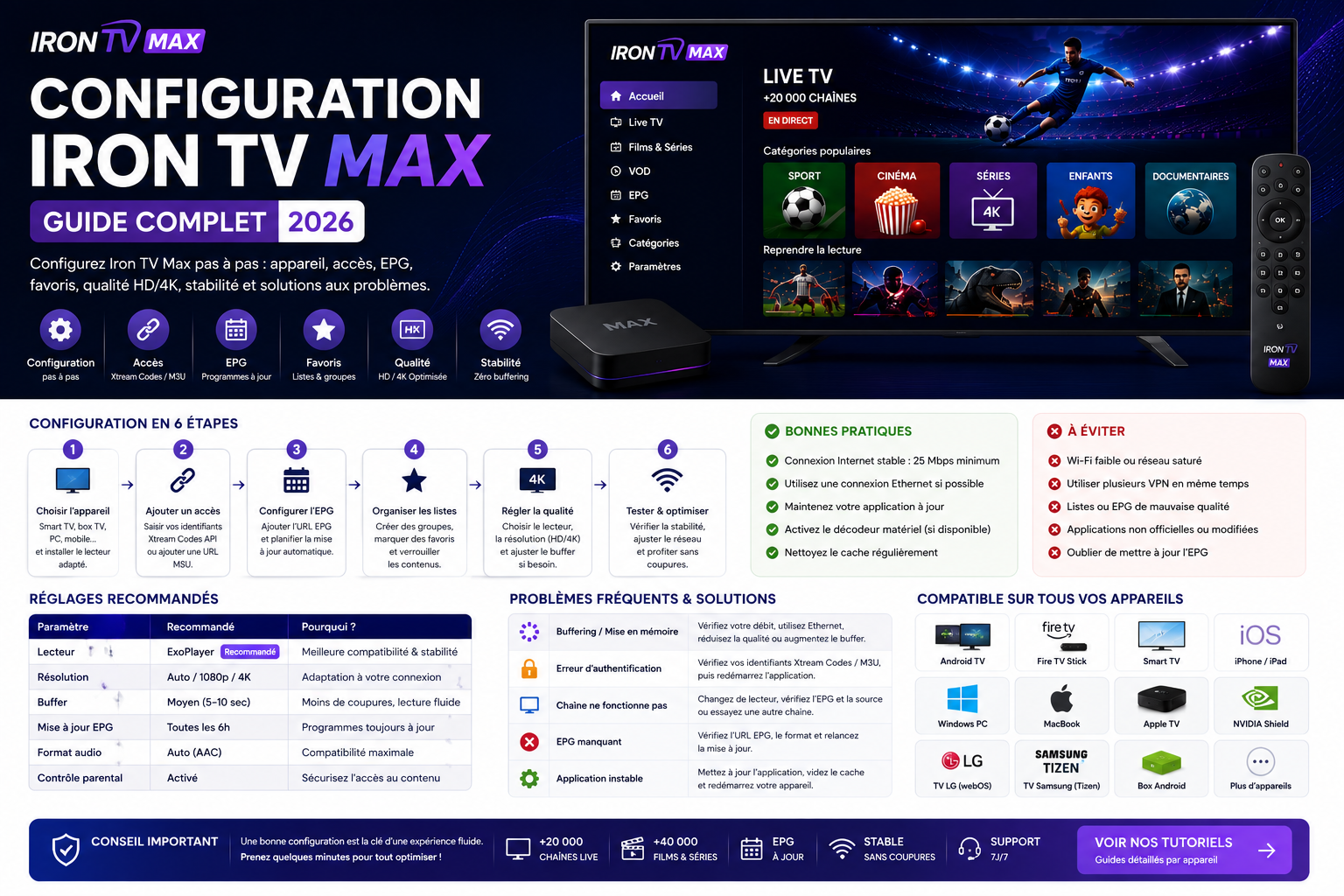
Une configuration réussie ne se limite pas à voir une première image. Vos accès sont reconnus, les catégories s’ouvrent, les chaînes démarrent vite, le guide des programmes affiche les bons horaires, vos favoris restent en place après un redémarrage, et l’image tient toute la soirée sur votre connexion habituelle. C’est cet objectif que ce guide vous aide à atteindre, en une vingtaine de minutes.
Ce qui doit fonctionner
- Connexion acceptée, sans message d’erreur.
- Catégories, films et séries visibles.
- Lecture fluide avec le son synchronisé.
- Guide TV à l’heure.
- Profil et favoris conservés après relance.
La règle d’or
Un réglage à la fois, puis un test. Si vous changez trois choses d’un coup, vous ne saurez pas laquelle a réglé (ou causé) le problème.
Pas encore d’abonnement ? Les formules Iron TV Max commencent à 9,99 €, payées une seule fois.
2. Préparer l’appareil et la connexion avant Iron TV Max
Cinq minutes de préparation évitent la plupart des soucis. Avant d’installer quoi que ce soit, vérifiez votre appareil et votre réseau.
L’appareil
- Installez les mises à jour du système.
- Libérez de l’espace en supprimant les applications inutilisées.
- Réglez la date et l’heure en automatique : le guide TV en dépend.
- Redémarrez après une grosse mise à jour.
- Notez la marque, le modèle et le système.
La connexion
- Câble Ethernet si l’appareil a une prise réseau.
- Sinon, Wi-Fi 5 GHz près de la box.
- Comptez environ 10 Mb/s par écran en HD, 25 Mb/s en 4K.
- Mettez en pause les gros téléchargements pendant le premier test.
- Mesurez le débit sur l’appareil lui-même, pas sur votre téléphone.
Le débit maximal ne fait pas tout : c’est la régularité de la connexion qui garantit une image fluide. Une télé dans une chambre éloignée peut recevoir bien moins que le téléphone posé à côté de la box.
3. Installer la bonne application Iron TV Max selon votre appareil
La méthode dépend du système de votre appareil. Sur les appareils Android, vous installez l’application Iron TV Max elle-même ; sur les autres, un lecteur IPTV compatible depuis la boutique officielle.
| Appareil | Application | Tutoriel |
|---|---|---|
| Fire TV Stick | Application Iron TV Max avec Downloader, code 4315356. | Fire TV Stick |
| Android TV, Google TV | Application Iron TV Max avec Downloader, code 4315356. | Android TV |
| NVIDIA SHIELD | Même méthode qu’Android TV. | NVIDIA SHIELD |
| Samsung (Tizen) | Lecteur IPTV depuis Apps, dans le Smart Hub. | Samsung TV |
| LG (webOS) | Lecteur IPTV depuis le LG Content Store. | LG TV |
| Apple TV, iPhone, iPad | Lecteur IPTV depuis l’App Store. | Apple TV · iPhone et iPad |
| Windows, Mac | Lecteur IPTV pour ordinateur. | Windows · MacBook |
Installez toujours vos applications depuis la boutique officielle ou avec le code Downloader indiqué ici. Une application trouvée sur un site inconnu peut être obsolète, instable ou dangereuse pour vos données.
4. Saisir vos accès Iron TV Max sans erreur
Après le paiement, vous recevez vos accès sur WhatsApp ou par e-mail : en général une adresse de serveur, un identifiant et un mot de passe. La plupart des lecteurs proposent ce mode de connexion, souvent appelé « Xtream Codes » ou « Connexion avec identifiants ». Si votre lecteur ne propose qu’un autre format, demandez-nous celui qui convient.
- Ouvrez l’application et choisissez « Ajouter un profil », « Nouvelle playlist » ou « Connexion ». Le nom varie selon le lecteur.
- Donnez un nom au profil Iron TV Max, par exemple « Iron TV Max salon ».
- Recopiez l’adresse du serveur exactement, avec le http:// et le numéro de port s’il y en a un.
- Saisissez l’identifiant et le mot de passe en respectant majuscules, chiffres et caractères spéciaux, sans espace au début ou à la fin.
- Validez et patientez : le premier chargement des chaînes et du guide TV prend plus de temps que les suivants.
- Fermez puis rouvrez l’application pour vérifier que le profil est bien enregistré.
Certains lecteurs pour Smart TV affichent une adresse MAC et une clé d’appareil au lieu d’un formulaire. Envoyez-nous ces deux informations sur WhatsApp : nous vous indiquons comment y associer vos accès. Certains de ces lecteurs demandent aussi une licence auprès de leur éditeur, distincte de votre abonnement.
Le message « identifiants invalides » vient presque toujours d’une faute de saisie : un espace en trop, un « 0 » pris pour un « O », une majuscule oubliée. Ressaisissez les champs un par un avant de chercher plus loin.
5. Guide TV (EPG), catégories et favoris sur Iron TV Max
Le guide électronique des programmes, ou EPG, affiche l’émission en cours et les suivantes pour chaque chaîne. Il se charge en même temps que les catégories ou via un bouton « Actualiser l’EPG » dans les réglages du lecteur.
Si le guide reste vide
- Laissez le premier chargement se terminer.
- Vérifiez que la date et l’heure de l’appareil sont automatiques.
- Actualisez l’EPG depuis les réglages du lecteur.
- Fermez l’application et rouvrez-la.
- Toujours vide ? Écrivez-nous avec le nom du lecteur.
Organiser vos favoris
- Ajoutez vos chaînes du quotidien en favoris.
- Masquez les catégories que vous ne regardez jamais, si le lecteur le permet.
- Utilisez la recherche pour les films et séries.
- Vérifiez que les favoris restent après un redémarrage.
Un guide décalé d’une ou deux heures vient presque toujours du fuseau horaire de l’appareil ou du lecteur. Corrigez d’abord l’heure du système ; n’appliquez un décalage manuel dans le lecteur qu’en dernier recours. Un EPG vide ne signifie pas que vos accès sont faux : si les chaînes se lisent, la connexion fonctionne.
6. Régler la qualité Iron TV Max : HD, Full HD ou 4K
Avec Iron TV Max, la meilleure qualité est celle qui reste fluide chez vous. Commencez en HD, vérifiez que tout tient pendant un programme entier, puis montez en Full HD et en 4K si votre débit et votre appareil suivent.
| Qualité | Débit conseillé par écran | Si ça coupe |
|---|---|---|
| HD | Environ 10 Mb/s | Vérifiez le Wi-Fi et redémarrez la box et l’appareil. |
| Full HD | 10 à 15 Mb/s stables | Passez en câble Ethernet ou rapprochez-vous de la box. |
| 4K | Environ 25 Mb/s | Revenez en Full HD ; vérifiez que l’appareil décode bien la 4K. |
Une télé 4K n’affiche pas automatiquement de la 4K : il faut un programme proposé en 4K, un appareil capable de le décoder et un débit suffisant. Pour le sport, désactivez sur la télé les traitements de mouvement trop agressifs si l’image paraît artificielle : ce n’est pas un problème de connexion, mais un réglage d’affichage.
7. Éviter le buffering et les coupures
Le buffering, c’est la petite roue qui tourne quand le lecteur attend des données. Pour en trouver la cause, partez d’une observation simple, puis changez un seul élément à la fois.
Côté réseau
- Testez avec un câble Ethernet.
- En Wi-Fi, rapprochez l’appareil de la box ou passez en 5 GHz.
- Coupez les téléchargements et les mises à jour en cours.
- Notez si les coupures arrivent à une heure précise.
Côté appareil
- Fermez les applications ouvertes en arrière-plan.
- Mettez le lecteur à jour.
- Videz le cache de l’application, sans effacer vos accès.
- Essayez une qualité moins élevée.
Si les coupures disparaissent en Ethernet, c’est le Wi-Fi qui est en cause. Si elles restent sur toutes les chaînes et tous les réseaux, écrivez-nous. Pour un diagnostic complet, suivez le guide pour résoudre le buffering Iron TV Max.
8. Les erreurs de configuration Iron TV Max les plus fréquentes
Avant de désinstaller quoi que ce soit, identifiez le symptôme. Chaque problème a sa solution, et la plupart se règlent en quelques minutes.
| Symptôme | Cause probable | Solution |
|---|---|---|
| Connexion refusée | Faute de saisie, espace en trop. | Ressaisir les champs un par un. |
| Catégories vides | Chargement non terminé. | Patienter, puis rouvrir l’application. |
| Guide TV vide | Heure de l’appareil, EPG non actualisé. | Heure automatique, puis « Actualiser l’EPG ». |
| Écran noir | Chaîne précise ou lecteur bloqué. | Tester une autre chaîne, relancer le lecteur. |
| Pas de son | Piste audio, sortie HDMI, volume. | Changer de piste audio, vérifier la sortie son. |
| Application qui se ferme | Mémoire ou stockage saturés. | Libérer de l’espace, redémarrer l’appareil. |
| Image qui se fige | Wi-Fi faible, qualité trop élevée. | Câble Ethernet, qualité HD. |
Le problème persiste ? Les solutions quand Iron TV Max ne fonctionne pas détaillent chaque cas. Vous pouvez aussi contacter l’assistance Iron TV Max avec le modèle de l’appareil, le lecteur, le message exact et ce que vous avez déjà essayé.
9. Le tutoriel détaillé de votre appareil
Ce guide donne la méthode commune. Pour les menus exacts, écran par écran, ouvrez le tutoriel de votre appareil :
Mobiles et ordinateurs
Vous ne connaissez pas le système de votre télé ? Ouvrez Paramètres, puis « À propos » ou « Informations » : la marque, le modèle et la version du logiciel y figurent. Tous les guides sont regroupés dans le centre des tutoriels.
10. Les réglages qui comptent selon la plateforme
| Plateforme | À régler en priorité | Point d’attention |
|---|---|---|
| Samsung | Heure automatique, actualisation du guide. | Pas d’APK ni de Downloader. |
| LG | Mise à jour webOS, favoris. | Catalogue d’applications variable selon le modèle. |
| Android TV | Espace libre, Ethernet ou Wi-Fi 5 GHz. | Autoriser l’installation pour Downloader. |
| Fire TV Stick | Applications en arrière-plan, mises à jour. | 4K Select incompatible avec Downloader. |
| Apple | Pistes audio, affichage. | Fonctions variables selon le lecteur. |
| Ordinateur | Plein écran, sortie audio. | Mettre le lecteur à jour. |
11. Vérifier qu’Iron TV Max fonctionne, dans le bon ordre
Suivez cet ordre après chaque installation. Si une étape échoue, vous savez exactement où chercher, sans toucher à ce qui marche déjà.
- Connexion : le profil s’ouvre sans erreur. Sinon, ressaisissez les accès.
- Catégories : chaînes, films et séries s’affichent. Sinon, patientez puis rouvrez.
- Lecture : une chaîne démarre avec l’image et le son. Sinon, testez-en une autre.
- Durée : l’image reste fluide pendant un programme entier. Sinon, comparez Wi-Fi et câble.
- Guide et favoris : l’EPG est à l’heure, les favoris s’enregistrent. Sinon, actualisez et vérifiez l’heure.
- Redémarrage : tout est encore là après avoir rouvert l’application.
Refaites un court test le soir, à l’heure où vous regardez d’habitude : le réseau de la maison est souvent plus chargé à ce moment-là.
12. Langue audio, sous-titres et horaires
Son et langue
Vérifiez d’abord le volume et la sortie audio de la télé ou de la box. Si un programme propose plusieurs langues, choisissez la piste dans le menu de lecture. En cas de décalage entre son et image, testez une autre chaîne : si le défaut disparaît, il venait du programme, pas de vos réglages.
Sous-titres
Activez-les ou choisissez la langue depuis le menu de lecture, quand le programme en propose. Pour un guide TV décalé, corrigez le fuseau horaire de l’appareil avant de toucher au décalage EPG du lecteur.
13. Configurer Iron TV Max sur plusieurs appareils
Vous pouvez installer Iron TV Max sur toutes les télés, box et tablettes de la maison. Ce qui est limité, c’est le nombre d’écrans qui regardent en même temps : 1, 2 ou 3 selon votre formule.
Configurez d’abord l’appareil principal, vérifiez que tout fonctionne, puis ajoutez les autres un par un avec leur tutoriel. Donnez à chaque profil un nom clair (« salon », « chambre ») pour vous y retrouver. Si deux écrans coupent dès qu’ils sont allumés ensemble, vérifiez votre débit : deux écrans en HD demandent environ 20 Mb/s disponibles.
14. Protéger vos accès et obtenir de l’aide
Vos accès Iron TV Max sont personnels. Ne les saisissez que dans votre lecteur, ne les publiez jamais sur un forum ou un réseau social, et masquez-les sur les photos d’écran que vous nous envoyez. Ne transmettez jamais de mot de passe bancaire ni de code reçu par SMS : nous ne vous les demanderons jamais.
Pour une aide rapide, envoyez-nous sur WhatsApp au 00447934777435 ou à contact@iron-tvmax.shop :
Pour les questions sur votre commande ou vos droits, consultez les conditions générales et la politique de remboursement.
15. Questions fréquentes sur la configuration
Comment configurer Iron TV Max après la commande ?
Installez l’application adaptée à votre appareil, ajoutez un profil, saisissez l’adresse du serveur, l’identifiant et le mot de passe reçus, puis laissez charger les chaînes et le guide TV avant de tester la lecture.
Quelle application installer pour Iron TV Max ?
Sur Fire TV Stick, Android TV, Google TV et NVIDIA SHIELD : l’application Iron TV Max avec Downloader et le code 4315356. Sur Samsung, LG, Apple TV, iPhone, iPad et ordinateur : un lecteur IPTV depuis la boutique officielle, que nous vous conseillons sur WhatsApp.
Quel est le code Downloader d’Iron TV Max ?
Le code est 4315356. Saisissez-le dans l’application Downloader sur Fire TV Stick ou Android TV pour installer l’application. Le Fire TV Stick 4K Select, sous Vega OS, n’est pas compatible.
Pourquoi mes identifiants sont-ils refusés ?
Le plus souvent à cause d’une faute de saisie : espace en trop, majuscule oubliée, « 0 » confondu avec « O ». Ressaisissez chaque champ. Si l’erreur persiste, écrivez-nous avec le message exact, sans envoyer vos identifiants en clair.
Comment faire apparaître le guide TV ?
Laissez le premier chargement se terminer, réglez la date et l’heure de l’appareil en automatique, puis utilisez l’option « Actualiser l’EPG » du lecteur.
Pourquoi le guide TV est-il décalé d’une heure ?
C’est presque toujours le fuseau horaire de l’appareil ou du lecteur. Corrigez d’abord l’heure du système, puis seulement le décalage EPG du lecteur si besoin.
Comment ajouter des chaînes en favoris ?
Dans la plupart des lecteurs, un appui long sur la chaîne ou un bouton étoile l’ajoute aux favoris. Vérifiez ensuite qu’ils restent en place après avoir rouvert l’application.
Quel débit faut-il pour Iron TV Max ?
Environ 10 Mb/s par écran en HD et 25 Mb/s en 4K, avec une connexion stable. Un câble Ethernet ou un Wi-Fi 5 GHz près de la box donne les meilleurs résultats.
La 4K est-elle disponible sur toutes les chaînes ?
Non, seulement sur les programmes proposés en 4K. Il faut aussi un appareil capable de la décoder et environ 25 Mb/s. Commencez en HD et montez en qualité si tout reste fluide.
Que faire si l’image coupe souvent ?
Testez avec un câble Ethernet, fermez les applications en arrière-plan et baissez la qualité. Si les coupures restent, suivez le guide buffering puis contactez-nous.
Comment régler un décalage entre le son et l’image ?
Testez une autre chaîne : si le défaut disparaît, il venait du programme. Sinon, vérifiez la sortie audio de la télé ou de la box et le réglage de synchronisation du lecteur, s’il en propose un.
Puis-je configurer Iron TV Max sur plusieurs télés ?
Oui, sur autant d’appareils que vous voulez. Le nombre d’écrans qui regardent en même temps dépend de votre formule : 1, 2 ou 3.
Mon lecteur Smart TV affiche une adresse MAC : que faire ?
Envoyez-nous l’adresse MAC et la clé d’appareil sur WhatsApp : nous vous indiquons comment y associer vos accès. Certains de ces lecteurs demandent une licence auprès de leur éditeur, distincte de l’abonnement.
Comment obtenir de l’aide pour la configuration ?
Écrivez sur WhatsApp au 00447934777435 ou à contact@iron-tvmax.shop avec le modèle de l’appareil, l’application, le type de connexion et le message affiché. L’assistance est incluse dans toutes les formules.