
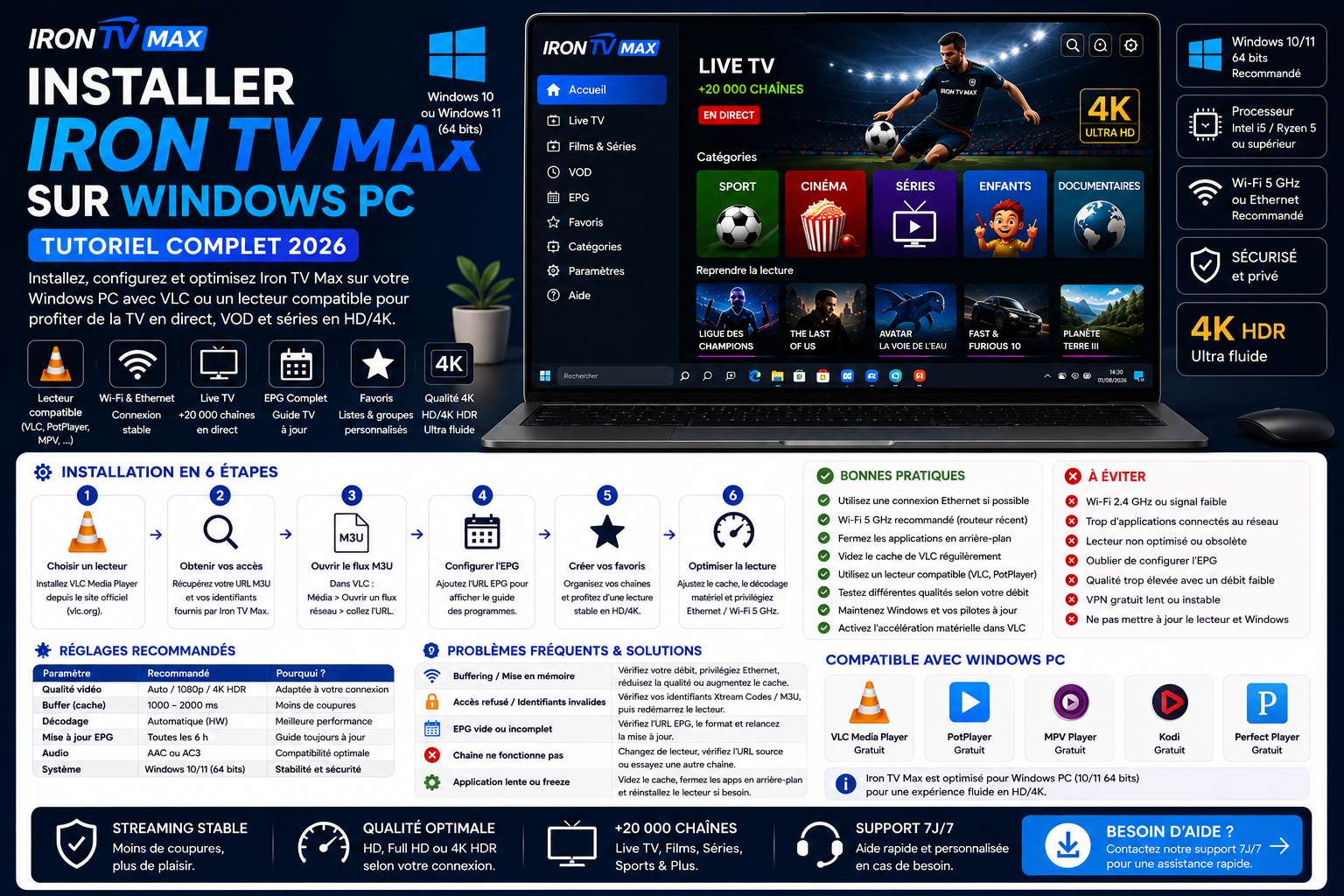
1. Ce qu’il vous faut
Un ordinateur portable ou de bureau sous Windows suffit pour regarder Iron TV Max, que ce soit pour suivre un match en travaillant ou pour transformer le PC en télé d’appoint. Il vous faut un lecteur, vos accès et une connexion correcte.
Côté PC
- Windows 11 conseillé. Windows 10 fonctionne, mais Microsoft ne le met plus à jour depuis octobre 2025.
- Les mises à jour installées : Paramètres, Windows Update.
- Une connexion en câble Ethernet ou en Wi-Fi 5 GHz.
- Le pilote de la carte graphique à jour.
Côté abonnement
- Vos accès Iron TV Max : adresse du serveur, identifiant et mot de passe.
- Pour VLC : votre lien de playlist, que nous vous fournissons sur demande.
Pas encore abonné ? Les formules Iron TV Max démarrent à 9,99 €, payées une seule fois.
Pour connaître votre version : appuyez sur les touches Windows + R, tapez winver et validez.
2. Lecteur IPTV ou VLC : que choisir ?
Pour regarder régulièrement, un lecteur IPTV est bien plus agréable : il range les chaînes, les films et les séries, et affiche le guide TV. VLC dépanne quand vous voulez simplement lancer une chaîne.
| Critère | Lecteur IPTV (conseillé) | VLC |
|---|---|---|
| Connexion | Serveur, identifiant, mot de passe | Lien de playlist |
| Guide TV | Oui | Non |
| Films et séries par catégories | Oui | Liste brute |
| Favoris | Oui | Limité |
| Prix | Gratuit ou payant selon le lecteur | Gratuit |
Plusieurs lecteurs IPTV existent dans le Microsoft Store. Écrivez-nous sur WhatsApp au 00447934777435 : nous vous indiquons celui qui convient le mieux.
3. Installer un lecteur IPTV depuis le Microsoft Store
- Ouvrez le Microsoft Store depuis le menu Démarrer.
- Tapez le nom du lecteur conseillé dans la barre de recherche.
- Cliquez sur Installer (ou Obtenir).
- Ouvrez le lecteur depuis le menu Démarrer et épinglez-le à la barre des tâches pour le retrouver vite.
Saisir vos accès Iron TV Max
- Dans le lecteur, choisissez l’ajout d’un compte par identifiants (souvent appelé « Xtream Codes »).
- Copiez l’adresse du serveur depuis WhatsApp Web, WhatsApp pour Windows ou votre e-mail (Ctrl + C), puis collez-la (Ctrl + V).
- Faites de même pour l’identifiant et le mot de passe.
- Vérifiez qu’aucun espace ne s’est glissé en fin de champ, puis validez.
- Patientez pendant le premier chargement des chaînes et du guide TV.
4. Regarder Iron TV Max avec VLC
Installer VLC
- Téléchargez VLC uniquement sur le site officiel videolan.org (ou depuis le Microsoft Store).
- Lancez le fichier téléchargé et suivez l’installation en laissant les options par défaut.
- Si Windows affiche un message du pare-feu au premier lancement, autorisez VLC sur les réseaux privés.
Ouvrir votre playlist
- Demandez-nous votre lien de playlist sur WhatsApp : il contient vos accès, gardez-le pour vous.
- Dans VLC, ouvrez Média, puis Ouvrir un flux réseau (Ctrl + N).
- Collez le lien et cliquez sur Lire.
- Affichez la liste des chaînes avec Vue, Liste de lecture (Ctrl + L), puis double-cliquez sur une chaîne.
5. Windows Defender et pare-feu
La sécurité de Windows protège votre PC : ne la désactivez jamais pour regarder la télé. Si une chaîne ne se lance pas dans VLC ou dans le lecteur, vérifiez simplement que l’application est autorisée :
- Ouvrez Sécurité Windows, puis Pare-feu et protection du réseau.
- Cliquez sur Autoriser une application via le pare-feu.
- Vérifiez que VLC ou votre lecteur est coché pour les réseaux privés.
Un antivirus tiers ou un VPN peut aussi bloquer la lecture : désactivez le VPN le temps d’un test pour comparer.
6. Guide TV, films, séries et favoris
Guide TV
Disponible dans les lecteurs IPTV, pas dans VLC. S’il est vide ou décalé, vérifiez que l’heure de Windows est automatique (Paramètres, Heure et langue), puis actualisez-le.
Favoris
Un clic droit ou une étoile sur une chaîne l’ajoute aux favoris dans la plupart des lecteurs.
Films et séries
Rangés par catégories dans le lecteur, avec la recherche pour aller vite.
Audio et sous-titres
Dans VLC, menus Audio et Sous-titres. Dans un lecteur IPTV, l’icône dédiée pendant la lecture, quand le programme en propose.
7. Une lecture fluide sur PC
Iron TV Max demande environ 10 Mb/s stables par écran en HD et 25 Mb/s en 4K.
- Réseau : un câble Ethernet est idéal sur un PC fixe ; en Wi-Fi, connectez-vous au 5 GHz près de la box.
- Arrière-plan : mettez en pause Windows Update, OneDrive, les téléchargements et les jeux qui se mettent à jour.
- Énergie : branchez le portable sur secteur et choisissez le mode « Meilleures performances » dans les paramètres d’alimentation.
- Saccades : dans VLC, Outils, Préférences, Entrée / Codecs, réglez le décodage matériel sur « Automatique ». Mettez à jour le pilote graphique.
- Qualité : commencez en HD, montez si tout reste fluide.
Si l’image coupe malgré tout, suivez le guide contre le buffering Iron TV Max.
8. Afficher le PC sur la télé
Par câble HDMI
Branchez le PC à la télé, choisissez l’entrée HDMI, puis appuyez sur Windows + P pour dupliquer ou étendre l’écran. Pas de son sur la télé ? Paramètres, Système, Son, Sortie : choisissez la télé.
Sans fil
Avec une télé compatible Miracast, appuyez sur Windows + K et choisissez la télé. Pratique, mais moins stable que le câble pour le sport.
Pour regarder chaque jour sur la télé, un Fire TV Stick ou une box Android TV avec l’application Iron TV Max reste plus pratique.
9. Problèmes fréquents sur Windows
| Problème | Solution |
|---|---|
| Identifiants refusés | Copiez-collez-les, vérifiez les espaces et que votre formule est en cours. |
| « VLC n’arrive pas à ouvrir le MRL » | Lien incomplet ou connexion bloquée : recollez le lien, autorisez VLC dans le pare-feu, coupez le VPN. |
| Liste visible, vidéo absente | Testez une autre chaîne, mettez VLC à jour (Aide, Vérifier les mises à jour). |
| Écran noir avec le son | Changez le décodage matériel dans VLC ou mettez à jour le pilote graphique. |
| Image qui saccade | PC sur secteur, applications en arrière-plan fermées, qualité HD. |
| Pas de son sur la télé en HDMI | Paramètres, Système, Son : choisissez la télé comme sortie. |
| Guide TV vide | Heure automatique, puis actualisation dans le lecteur. |
D’autres cas sont détaillés dans les solutions quand Iron TV Max ne fonctionne pas.
10. Protéger vos accès
Votre lien de playlist et vos identifiants donnent accès à votre abonnement. Ne les publiez pas, ne les enregistrez pas dans un document partagé et masquez-les sur les captures d’écran que vous nous envoyez. Sur un PC partagé, fermez le lecteur après usage et ne laissez pas le lien dans un fichier sur le bureau.
11. PC ou autre écran ?
| Appareil | Idéal pour | Tutoriel |
|---|---|---|
| PC Windows | Regarder au bureau, sur un second écran. | Cette page |
| Mac | Même usage sur un ordinateur Apple. | MacBook |
| iPhone, iPad | Regarder partout. | iPhone et iPad |
| Fire TV Stick | La télé, avec l’application Iron TV Max. | Fire TV Stick |
Vous pouvez installer Iron TV Max sur tous vos appareils. Le nombre d’écrans qui regardent en même temps dépend de votre formule : 1, 2 ou 3, à voir sur la page tarifs.
12. Vérifier que tout fonctionne
- Le lecteur accepte vos accès (ou VLC charge la playlist).
- Les catégories de chaînes s’affichent.
- Une chaîne démarre avec l’image et le son.
- L’image reste fluide pendant plusieurs minutes, en plein écran.
- Le guide TV est à l’heure dans le lecteur IPTV.
- Tout est encore là après avoir fermé puis rouvert l’application.
Raccourcis utiles dans VLC : F pour le plein écran, Espace pour la pause, Ctrl + flèches pour le volume. Pour les réglages avancés, suivez le guide de configuration Iron TV Max. Besoin d’aide ? Envoyez votre version de Windows, le lecteur utilisé et une capture d’écran (accès masqués) sur WhatsApp au 00447934777435 ou à contact@iron-tvmax.shop.
13. Questions fréquentes : Iron TV Max sur Windows
Peut-on regarder Iron TV Max sur un PC Windows ?
Oui, sur Windows 11 et Windows 10, avec un lecteur IPTV du Microsoft Store ou VLC, vos accès et une connexion d’environ 10 Mb/s en HD.
VLC suffit-il pour regarder Iron TV Max ?
Oui pour lancer des chaînes avec votre lien de playlist. Mais VLC n’a pas de guide TV ni de catégories pratiques : un lecteur IPTV est plus confortable au quotidien.
Comment ouvrir ma playlist dans VLC sur Windows ?
Menu Média, Ouvrir un flux réseau (Ctrl + N), collez votre lien et cliquez sur Lire. Affichez la liste avec Ctrl + L.
Où obtenir mon lien de playlist ?
Demandez-le-nous sur WhatsApp. Il contient vos accès : gardez-le pour vous.
Windows 10 est-il encore compatible ?
Oui, les lecteurs et VLC fonctionnent. Mais Windows 10 ne reçoit plus de mises à jour depuis octobre 2025 : Windows 11 est conseillé pour la sécurité.
Où télécharger VLC sans risque ?
Uniquement sur le site officiel videolan.org ou dans le Microsoft Store.
Faut-il désactiver Windows Defender pour lire une playlist ?
Non, jamais. Vérifiez seulement que VLC ou votre lecteur est autorisé dans le pare-feu pour les réseaux privés.
Que veut dire « VLC n’arrive pas à ouvrir le MRL » ?
VLC ne parvient pas à joindre le lien : il est incomplet, bloqué par le pare-feu ou par un VPN. Recollez le lien, autorisez VLC et coupez le VPN pour tester.
Pourquoi VLC affiche un écran noir avec le son ?
Changez le décodage matériel dans Outils, Préférences, Entrée / Codecs, et mettez à jour le pilote de la carte graphique.
Comment éviter les coupures sur PC ?
Câble Ethernet ou Wi-Fi 5 GHz, mises à jour et téléchargements en pause, PC sur secteur et qualité HD.
Comment regarder sur la télé depuis le PC ?
Branchez un câble HDMI et appuyez sur Windows + P, ou utilisez Windows + K pour un affichage sans fil compatible. Choisissez la télé comme sortie son.
Peut-on utiliser Downloader sur PC ?
Non. Downloader et le code 4315356 servent sur Fire TV Stick et Android TV. Sur PC, utilisez un lecteur IPTV ou VLC.
Comment demander de l’aide sans dévoiler mes accès ?
Envoyez votre version de Windows, le lecteur et le message d’erreur sur WhatsApp au 00447934777435, avec une capture où vos accès sont masqués.