1. SHIELD TV ou SHIELD TV Pro : même méthode
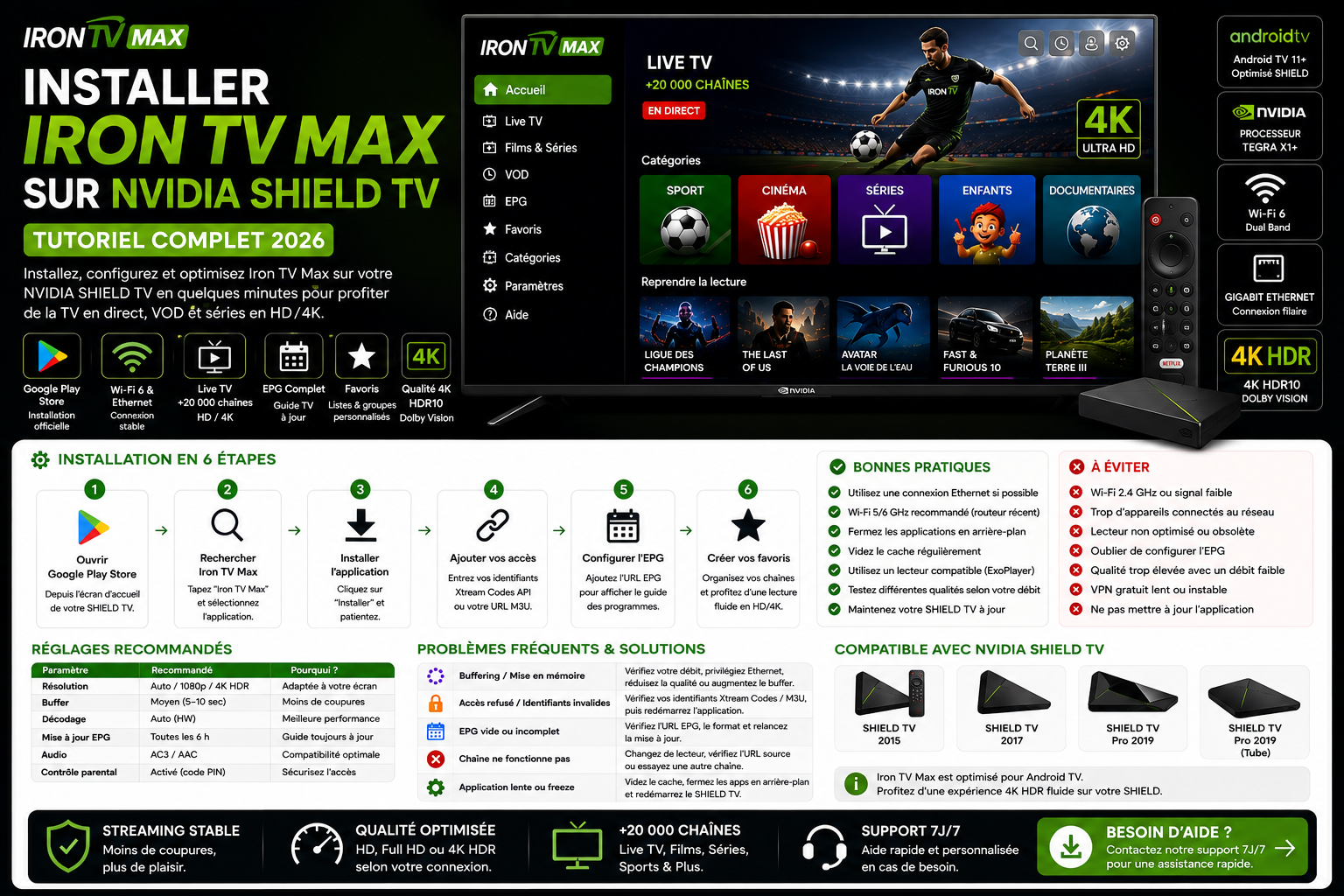
La NVIDIA SHIELD est l’une des box Android TV les plus puissantes du marché : idéale pour la 4K, avec un zapping rapide et une image très fluide. Tous les modèles fonctionnent sous Android TV : l’application Iron TV Max s’y installe avec Downloader et le code 4315356, exactement comme sur une télé Android.
| Modèle | Format | Particularités |
|---|---|---|
| SHIELD TV (2019) | Tube compact | Port Ethernet, microSD pour le stockage, AI upscaling. |
| SHIELD TV Pro (2019) | Boîtier | Plus de mémoire, 2 ports USB, Ethernet, AI upscaling. |
| SHIELD TV (2015 et 2017) | Boîtier | Toujours compatibles, Ethernet, sans AI upscaling. |
Pour vérifier votre modèle et la version du système : Paramètres, Préférences de l’appareil, À propos.
2. Ce qu’il vous faut
Côté SHIELD
- Le logiciel à jour : Paramètres, Préférences de l’appareil, À propos, Mise à jour du système.
- Un compte Google connecté pour le Play Store.
- Un câble Ethernet branché sur la box, de préférence.
- La date et l’heure en automatique.
Côté abonnement
- Vos accès Iron TV Max : adresse du serveur, identifiant et mot de passe.
- L’application Google TV sur votre téléphone, pour taper plus vite.
Pas encore abonné ? Les formules Iron TV Max démarrent à 9,99 €, payées une seule fois.
3. Quelle application installer ?
L’application Iron TV Max (conseillée)
Installée avec Downloader et le code 4315356. Pensée pour la télécommande, elle donne accès aux chaînes, films, séries et guide TV dès la saisie de vos accès.
Un lecteur IPTV du Play Store
Des lecteurs comme TiviMate ou IPTV Smarters acceptent aussi vos accès. Certains ont des options payantes auprès de leur éditeur, distinctes de votre abonnement Iron TV Max.
4. Installer Iron TV Max sur la SHIELD
Étape 1 : installer Downloader
- Ouvrez le Google Play Store depuis l’écran d’accueil.
- Cherchez Downloader et installez l’application de l’éditeur AFTVnews (icône orange).
Étape 2 : autoriser l’installation
- Ouvrez Paramètres, puis Préférences de l’appareil.
- Allez dans Sécurité et restrictions, puis Sources inconnues.
- Activez l’option pour Downloader.
Étape 3 : installer l’application
- Ouvrez Downloader et autorisez l’accès aux fichiers si on vous le demande.
- Tapez le code 4315356 et validez avec Go.
- À la fin du téléchargement, choisissez Installer, puis Terminé.
- Supprimez le fichier d’installation quand Downloader le propose.
- Ajoutez Iron TV Max à vos favoris sur l’écran d’accueil pour la retrouver en un clic.
5. Saisir vos accès Iron TV Max
- Ouvrez Iron TV Max : l’écran de connexion s’affiche.
- Recopiez l’adresse du serveur, avec le http:// et le port s’il y en a un.
- Saisissez l’identifiant et le mot de passe, sans espace en trop.
- Validez, puis patientez pendant le premier chargement des chaînes et du guide TV.
Avec un autre lecteur, choisissez la connexion par serveur, identifiant et mot de passe (« Xtream Codes »). Si votre lecteur ne propose qu’un lien de playlist, écrivez-nous pour obtenir le format adapté.
Astuce saisie : l’application Google TV de votre téléphone sert de télécommande avec clavier : collez-y vos accès copiés depuis WhatsApp. La télécommande SHIELD dispose aussi d’un bouton micro pour la recherche vocale et d’un bouton personnalisable, que vous pouvez régler pour ouvrir Iron TV Max directement.
6. Guide TV, favoris, films et séries
Guide TV
Il se charge au premier lancement. S’il reste vide alors que les chaînes marchent, vos accès sont bons : mettez l’heure en automatique et actualisez le guide dans l’application.
Favoris
Un appui long sur le bouton central, sur une chaîne, l’ajoute généralement aux favoris.
Films et séries
Rangés par catégories, avec la recherche pour trouver un titre rapidement.
Audio et sous-titres
Pendant la lecture, ouvrez le menu pour changer de langue ou activer les sous-titres quand le programme en propose.
7. 4K, HDR et AI upscaling
La SHIELD est réputée pour son image. Trois notions à bien distinguer :
- 4K : les programmes proposés en 4K s’affichent en vraie 4K, avec environ 25 Mb/s stables et une télé 4K.
- HDR : une plage de couleurs et de luminosité plus large, quand le programme et la télé le gèrent.
- AI upscaling : sur les modèles 2019, la SHIELD améliore la netteté des programmes HD sur une télé 4K. Réglage dans Paramètres, Préférences de l’appareil, Écran et son, AI upscaling. L’image est plus nette, mais ce n’est pas de la vraie 4K.
Un sport bien fluide
Si l’image saccade légèrement pendant un match sans que la vidéo ne s’arrête, activez « Faire correspondre la fréquence d’images » dans les réglages d’affichage de la SHIELD. La télé s’adapte alors aux 50 images par seconde des chaînes européennes. Un court écran noir au changement de chaîne est normal avec ce réglage.
8. Son et barre de son
- Pas de son : vérifiez le volume, la sortie audio et la piste choisie dans le lecteur.
- Avec une barre de son ou un ampli : dans les réglages audio de la SHIELD, essayez le mode « Stéréo » ou désactivez le passthrough si le son coupe.
- Son décalé : testez une autre chaîne ; si le décalage persiste, utilisez le réglage de synchronisation du lecteur s’il en propose un.
9. Ethernet ou Wi-Fi ?
Toutes les SHIELD ont une prise Ethernet : c’est la connexion à privilégier, surtout en 4K. En Wi-Fi, utilisez le 5 GHz près de la box. Iron TV Max demande environ 10 Mb/s stables par écran en HD et 25 Mb/s en 4K. Si l’image coupe le soir, suivez le guide contre le buffering.
10. Garder la SHIELD rapide
- Ouvrez Paramètres, Applications, puis l’application.
- Choisissez Vider le cache : vos accès restent en place.
- Désinstallez les applications que vous n’utilisez plus.
- Redémarrez la SHIELD de temps en temps (Paramètres, Préférences de l’appareil, À propos, Redémarrer).
11. Problèmes fréquents sur NVIDIA SHIELD
| Problème | Solution |
|---|---|
| Installation bloquée | Activez « Sources inconnues » pour Downloader. |
| L’application ne s’ouvre pas | Videz le cache, redémarrez, réinstallez avec le code 4315356. |
| Identifiants refusés | Collez-les depuis le téléphone, vérifiez que votre formule est en cours. |
| Guide TV vide | Heure automatique, puis actualisation du guide. |
| Écran noir avec le son | Changez le décodeur dans les réglages de l’application. |
| Saccades en sport | « Faire correspondre la fréquence d’images ». |
| Image qui se fige | Câble Ethernet, qualité HD, redémarrage de la box Internet. |
D’autres cas sont détaillés dans les solutions quand Iron TV Max ne fonctionne pas.
12. SHIELD, Fire TV Stick ou Android TV ?
| Appareil | Atout | Tutoriel |
|---|---|---|
| NVIDIA SHIELD | La plus puissante, Ethernet, AI upscaling. | Cette page |
| Fire TV Stick | Petit prix, compact. | Fire TV Stick |
| Télé ou box Android TV | Pas de boîtier en plus si la télé est déjà sous Android. | Android TV |
| Apple TV | Excellente image, écosystème Apple. | Apple TV |
Sur les trois appareils Android, la méthode est la même : Downloader et le code 4315356.
13. Vérifier que tout fonctionne
- L’application s’ouvre et accepte vos accès.
- Les catégories de chaînes, de films et de séries s’affichent.
- Une chaîne démarre avec l’image et le son.
- L’image reste fluide pendant un programme entier.
- Le guide TV est à l’heure et vos favoris s’enregistrent.
- Tout est encore là après un redémarrage de la SHIELD.
Pour mettre Iron TV Max à jour, refaites l’étape 3 avec le code 4315356 : la nouvelle version remplace l’ancienne. Pour les réglages avancés, suivez le guide de configuration Iron TV Max. Le nombre d’écrans qui regardent en même temps dépend de votre formule (1, 2 ou 3), à voir sur la page tarifs.
Besoin d’aide ? Envoyez le modèle de votre SHIELD, l’étape où vous bloquez et une photo de l’écran (accès masqués) sur WhatsApp au 00447934777435 ou à contact@iron-tvmax.shop.
14. Questions fréquentes : Iron TV Max sur NVIDIA SHIELD
Comment installer Iron TV Max sur NVIDIA SHIELD TV ?
Installez Downloader depuis le Play Store, autorisez-le dans Sources inconnues, puis tapez le code 4315356 dans Downloader. Il reste à saisir vos accès.
La SHIELD TV et la SHIELD TV Pro utilisent-elles la même méthode ?
Oui. Tous les modèles de SHIELD fonctionnent sous Android TV : la méthode avec Downloader et le code 4315356 est identique.
Quel est le code Downloader d’Iron TV Max ?
Le code officiel est 4315356. N’utilisez pas de code trouvé ailleurs.
Peut-on utiliser un autre lecteur que l’application Iron TV Max ?
Oui, un lecteur IPTV du Play Store comme TiviMate ou IPTV Smarters accepte aussi vos accès. L’application Iron TV Max reste la solution la plus simple.
Pourquoi mes identifiants sont-ils refusés ?
Souvent à cause d’un espace en trop ou d’une majuscule. Collez-les depuis l’application Google TV du téléphone et vérifiez que votre formule est en cours.
Le guide TV peut-il être vide alors que les chaînes marchent ?
Oui. Vos accès sont bons : mettez l’heure en automatique et actualisez le guide dans l’application.
La SHIELD a-t-elle une prise Ethernet ?
Oui, tous les modèles. C’est la connexion à privilégier pour une image stable, surtout en 4K.
L’AI upscaling transforme-t-il les chaînes en vraie 4K ?
Non. Il rend les programmes HD plus nets sur une télé 4K, mais seuls les programmes proposés en 4K sont en vraie 4K.
Pourquoi le sport saccade sans que l’image ne s’arrête ?
C’est un écart de fréquence d’images. Activez « Faire correspondre la fréquence d’images » dans les réglages d’affichage de la SHIELD.
Comment corriger un écran noir avec le son ?
Changez le décodeur vidéo dans les réglages de l’application, puis testez une autre chaîne.
Vider le cache efface-t-il mes accès ?
Non. Seule l’option « Effacer les données » supprime vos accès et vos favoris.
Comment mettre à jour Iron TV Max sur SHIELD ?
Ouvrez Downloader, tapez 4315356 et installez : la nouvelle version remplace l’ancienne.
Que transmettre à l’assistance en cas de panne ?
Le modèle de la SHIELD, l’étape ou le message d’erreur, Wi-Fi ou câble, et une photo de l’écran avec vos accès masqués. Écrivez au 00447934777435 sur WhatsApp.