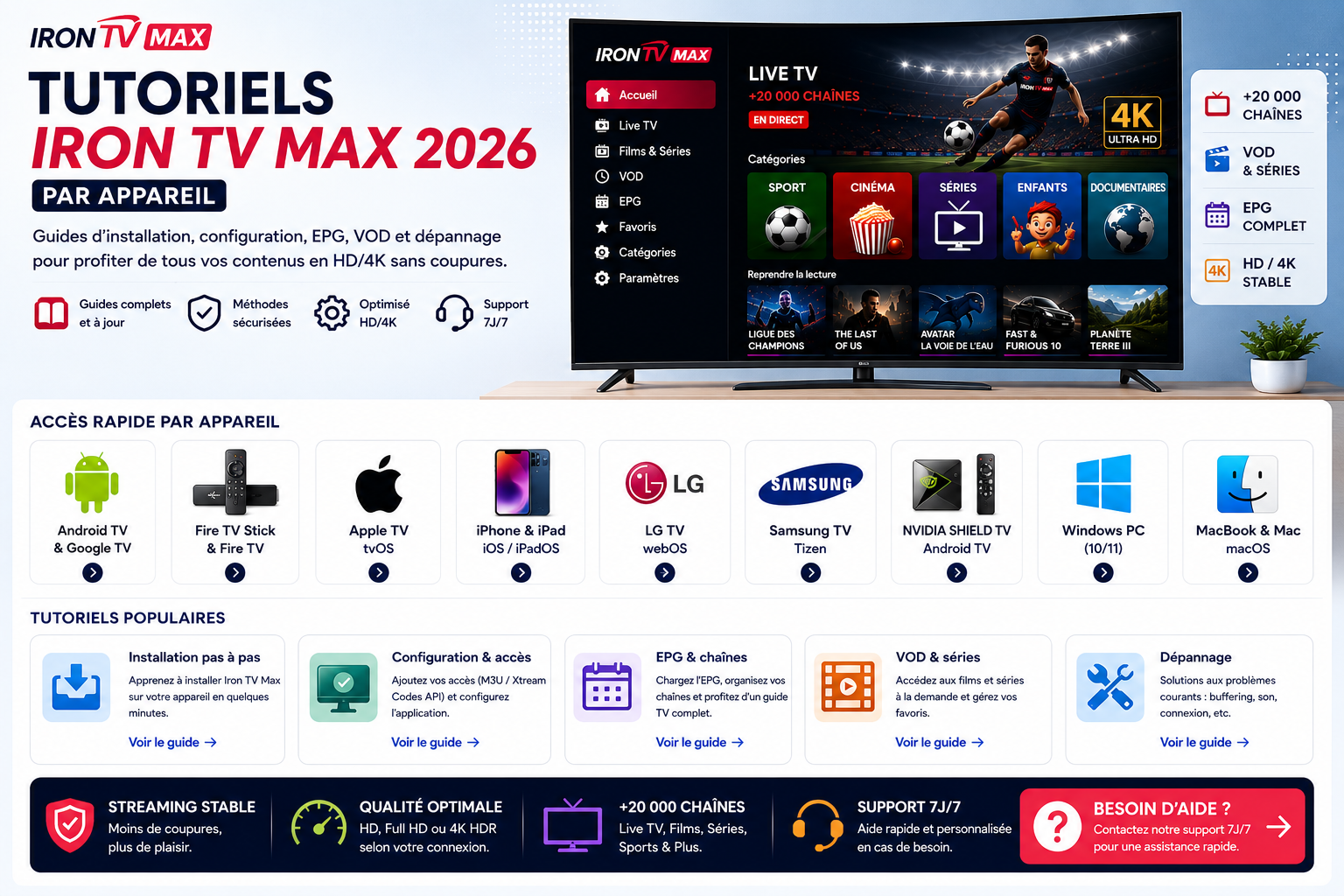
Tutoriels d’installation

Tutoriels Iron TV Max : installer et régler votre abonnement sur chaque appareil

Vous venez de recevoir vos accès Iron TV Max, ou vous voulez savoir avant de commander si votre télé est compatible ? Choisissez votre appareil : chaque tutoriel vous guide pas à pas, de l’installation aux premières chaînes, avec les réglages pour une image fluide et les solutions aux blocages courants. Fire TV Stick, Android TV, NVIDIA SHIELD, Samsung, LG, Apple TV, iPhone, iPad, Windows et Mac : tout y est.

Déjà installé, mais l’image coupe ou l’application affiche une erreur ? Allez directement aux solutions de dépannage ou au guide contre le buffering.

Le bon réflexe

Choisissez d’abord votre appareil, pas l’application. Sur Fire TV Stick, Android TV et SHIELD, l’application Iron TV Max s’installe avec Downloader et le code 4315356. Sur Samsung, LG, Apple et ordinateur, vous utilisez un lecteur IPTV de la boutique officielle, dans lequel vous saisissez vos accès.

Par appareil

Choisir le tutoriel Iron TV Max de votre appareil

Chaque appareil a sa méthode : une télé Samsung ne s’installe pas comme une LG, et un Fire TV Stick ne fonctionne pas comme une Apple TV. Ouvrez le guide qui correspond exactement à votre équipement : vous y trouverez les étapes, les menus et les réglages propres à votre système.

Fire TV Stick

La méthode la plus simple : l’application Iron TV Max s’installe en cinq minutes avec Downloader et le code 4315356. Tous les modèles sauf le Fire TV Stick 4K Select.

Tutoriel Fire TV Stick

Android TV et Google TV

Télés Sony, Philips, TCL, Hisense, box Android et Chromecast avec Google TV : application Iron TV Max avec Downloader et le code 4315356.

Tutoriel Android TV

NVIDIA SHIELD TV

La box la plus puissante pour la 4K : même méthode qu’Android TV, plus les réglages AI upscaling et fréquence d’images pour le sport.

Tutoriel SHIELD

Samsung TV (Tizen)

Un lecteur IPTV à installer depuis Apps, puis vos accès à saisir ou une adresse MAC à nous envoyer. Avec l’alternative HDMI pour les modèles anciens.

Tutoriel Samsung

LG TV (webOS)

Un lecteur IPTV depuis Apps ou LG Content Store, la saisie des accès avec LG ThinQ et les bons réglages d’image et de son.

Tutoriel LG

Toutes les Smart TV

Vous ne savez pas quel système équipe votre télé ? Ce guide vous aide à le reconnaître et à choisir la bonne méthode, marque par marque.

Guide Smart TV

Apple TV (tvOS)

Un lecteur de l’App Store, vos accès tapés depuis le clavier de l’iPhone et les réglages 4K HDR qui font la différence.

Tutoriel Apple TV

iPhone et iPad

Vos chaînes partout : lecteur de l’App Store, accès en copier-coller depuis WhatsApp, 4G sans exploser le forfait et AirPlay vers la télé.

Tutoriel iPhone et iPad

PC Windows

Un lecteur IPTV du Microsoft Store ou VLC, le pare-feu sans couper la sécurité et l’affichage sur la télé en HDMI.

Tutoriel Windows

MacBook et Mac

Un lecteur du Mac App Store ou VLC, sur Mac à puce Apple comme sur Mac Intel, avec AirPlay et HDMI.

Tutoriel Mac

Configuration complète

Après l’installation : saisie des accès, guide TV, favoris, qualité HD ou 4K, et les erreurs de configuration les plus fréquentes.

Guide de configuration

Tarifs et formules

Pas encore abonné ? Formules de 1 à 3 écrans, de 1 à 18 mois, dès 9,99 €, payées une seule fois, avec l’aide à l’installation incluse.

Voir les tarifs

Quelle méthode pour quel appareil ?

Le tableau ci-dessous résume la méthode d’installation sur chaque appareil. En un coup d’œil, vous savez si vous utiliserez l’application dédiée ou un lecteur IPTV.

Méthode d’installation selon l’appareil
AppareilSystèmeMéthodeTutoriel
Fire TV StickFire OSApplication dédiée, Downloader, code 4315356Fire TV Stick
Fire TV Stick 4K SelectVega OSNon compatible avec Downloader : contactez-nousContact
Télé ou box Android TV, Google TVAndroid TVApplication Iron TV Max, Downloader, code 4315356Android TV
NVIDIA SHIELDAndroid TVApplication dédiée, Downloader, code 4315356SHIELD
SamsungTizenLecteur IPTV depuis AppsSamsung
LGwebOSLecteur IPTV depuis Apps ou LG Content StoreLG
Apple TVtvOSLecteur IPTV depuis l’App StoreApple TV
iPhone, iPadiOS, iPadOSLecteur IPTV depuis l’App StoreiPhone et iPad
PCWindowsLecteur IPTV du Microsoft Store ou VLCWindows
MacmacOSLecteur IPTV du Mac App Store ou VLCMac
Votre télé n’est dans aucune case, ou elle est très ancienne ? Un Fire TV Stick branché en HDMI la rend compatible en quelques minutes. Le guide Smart TV vous aide à identifier le système de votre télé.

Vos accès : ce que vous allez saisir

Après le paiement, vous recevez vos accès sur WhatsApp ou par e-mail. Voici à quoi ils servent, pour ne pas vous tromper de champ au moment de l’installation.

Adresse du serveur

Elle commence par http:// et contient parfois un numéro de port. Recopiez-la en entier, exactement comme reçue.

Identifiant et mot de passe

Ils sont personnels. Attention aux majuscules et aux espaces : le copier-coller depuis votre téléphone évite toutes les erreurs.

Guide TV, films et séries

Une fois les accès validés, les chaînes, le guide des programmes, les films et les séries se chargent automatiquement dans l’application.

Certains lecteurs pour Smart TV affichent une adresse MAC au lieu d’un formulaire : envoyez-nous une photo de l’écran, nous vous indiquons la marche à suivre. Pour tous les réglages après l’installation, suivez le guide de configuration Iron TV Max.

Préparer votre installation en 5 minutes

L’appareil

  • Système à jour.
  • Compte de la boutique connecté (Google, Amazon, Samsung, LG, Apple).
  • Un peu d’espace libre.
  • Date et heure en automatique.

Vos accès

  • Le message reçu sur WhatsApp ou par e-mail.
  • Votre téléphone, pour copier-coller.
  • Le code 4315356 si vous êtes sur Fire TV ou Android TV.

La connexion

  • Environ 10 Mb/s par écran en HD, 25 Mb/s en 4K.
  • Câble Ethernet ou Wi-Fi 5 GHz près de la box.
  • Pas de gros téléchargement pendant l’installation.

Installer sur plusieurs appareils de la maison

Une seule formule suffit pour équiper toute la maison : vous installez l’application ou le lecteur sur chaque télé, box, tablette ou ordinateur, avec les mêmes accès. Ce qui compte, c’est le nombre d’écrans qui regardent au même moment : une formule 1 écran convient si une seule télé est allumée à la fois, une formule 2 ou 3 écrans si plusieurs personnes regardent chacune leur programme le même soir.

Conseil pratique : commencez par l’appareil du salon, vérifiez que tout fonctionne, puis passez aux suivants un par un, en suivant à chaque fois le tutoriel de l’appareil. Donnez un nom clair à chaque profil (« salon », « chambre ») et pensez à votre connexion : deux écrans en HD demandent environ 20 Mb/s disponibles. En cas de doute, demandez-nous conseil avant de choisir votre formule.

Après l’installation : vérifier que tout fonctionne

Quel que soit l’appareil, ces six vérifications confirment que votre installation est réussie.

  1. L’application s’ouvre et accepte vos accès sans erreur.
  2. Les catégories de chaînes, de films et de séries s’affichent.
  3. Une chaîne démarre avec l’image et le son.
  4. L’image reste fluide pendant un programme entier, à l’heure où vous regardez d’habitude.
  5. Le guide TV est à l’heure et vos favoris s’enregistrent.
  6. Tout est encore là après avoir éteint et rallumé l’appareil.

Un souci après l’installation ?

Iron TV Max ne fonctionne pas

Accès refusé, écran noir, guide TV vide, application qui se ferme : les solutions symptôme par symptôme.

L’image coupe

Roue qui tourne, image figée le soir ou en 4K : trouvez la cause en quelques tests et réglez-la durablement.

Besoin d’un coup de main

L’aide à l’installation est incluse dans toutes les formules. Envoyez votre appareil et une photo de l’écran.

Quel appareil choisir pour Iron TV Max ?

Vous hésitez à acheter un appareil ? Voici les points forts de chacun.

Comparatif des appareils
AppareilIdéal pourPoints forts
Fire TV StickRendre n’importe quelle télé compatiblePetit prix, application dédiée, installation en 5 minutes.
NVIDIA SHIELDLa 4K et le sportPuissance, Ethernet, AI upscaling.
Android TVUne télé récente sans boîtierApplication dédiée, souvent une prise Ethernet.
Apple TVLes utilisateurs AppleImage 4K HDR excellente, interface soignée.
Samsung, LGNe rien ajouter à la téléUne seule télécommande, lecteur depuis la boutique.
iPhone, iPad, PC, MacRegarder partout ou sur un second écranMobilité, AirPlay ou HDMI vers la télé.

Vous pouvez installer Iron TV Max sur tous vos appareils. Le nombre d’écrans qui regardent en même temps dépend de votre formule : 1, 2 ou 3, dès 9,99 €. Voir les tarifs et les avis sur Iron TV Max.

Questions fréquentes

FAQ : installer Iron TV Max

Quel tutoriel Iron TV Max suivre pour mon appareil ?

Choisissez selon le système, pas seulement la marque : Fire TV Stick, Android TV ou SHIELD pour l’application Iron TV Max ; Samsung, LG, Apple TV, iPhone, Windows ou Mac pour un lecteur IPTV. Le tableau en haut de page vous oriente.

Quel est le code Downloader d’Iron TV Max ?

Le code est 4315356. Il installe l’application sur Fire TV Stick, Android TV, Google TV et NVIDIA SHIELD. Il ne fonctionne pas sur Samsung, LG, Apple ni sur le Fire TV Stick 4K Select.

Existe-t-il une application Iron TV Max sur toutes les télés ?

L’application dédiée existe sur les appareils Android (Fire TV Stick, Android TV, SHIELD). Sur Samsung, LG, Apple et ordinateur, vous utilisez un lecteur IPTV compatible dans lequel vous saisissez vos accès.

Quel appareil est le plus simple pour Iron TV Max ?

Le Fire TV Stick : il se branche sur n’importe quelle télé HDMI, et l’application s’installe en cinq minutes avec le code 4315356.

Ma Smart TV est trop ancienne : que faire ?

Branchez un Fire TV Stick ou une box Android TV sur une prise HDMI. Vous profiterez de l’application Iron TV Max, même sur une vieille télé.

Puis-je installer Iron TV Max sur plusieurs appareils ?

Oui, sur autant d’appareils que vous voulez. Le nombre d’écrans qui regardent en même temps dépend de votre formule : 1, 2 ou 3.

Les lecteurs IPTV sont-ils gratuits ?

Certains oui, d’autres demandent un achat ou une licence auprès de leur éditeur. Ce paiement est distinct de votre abonnement. L’application Iron TV Max sur Android est, elle, fournie avec votre abonnement.

Quel débit faut-il pour regarder Iron TV Max ?

Environ 10 Mb/s stables par écran en HD et 25 Mb/s en 4K. Le câble Ethernet ou le Wi-Fi 5 GHz donnent les meilleurs résultats.

Pourquoi le guide TV est-il vide après l’installation ?

Laissez le premier chargement se terminer, réglez la date et l’heure de l’appareil en automatique, puis actualisez le guide dans l’application.

L’installation est-elle incluse dans l’abonnement ?

Oui. L’aide à l’installation est incluse dans toutes les formules : écrivez-nous sur WhatsApp au 00447934777435 avec votre appareil et l’étape où vous bloquez.
Bloqué à une étape ? On vous guide

Envoyez le modèle de votre appareil et une photo de l’écran sur WhatsApp au 00447934777435 : l’équipe Iron TV Max vous accompagne jusqu’aux premières chaînes.